智巡系统调试
👁️ 阅读数: 次
0. 视频教程
1. 摄像头管理
1.1 摄像头配置(平台配置:大华为例,海康同理)
(1) 大华摄像头平台配置
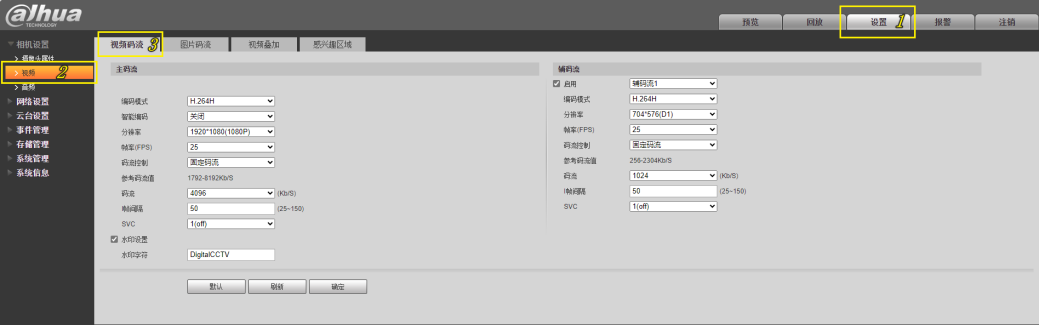
主、子码流保持相同配置
编码模式:H.264
分辨率:1920*1080(若无法选中,则选择最高的)
帧率:25
码流控制:可变码流
码流:1024(若无法选中,选择靠近1024的)
(1) 大华NVR相机配置
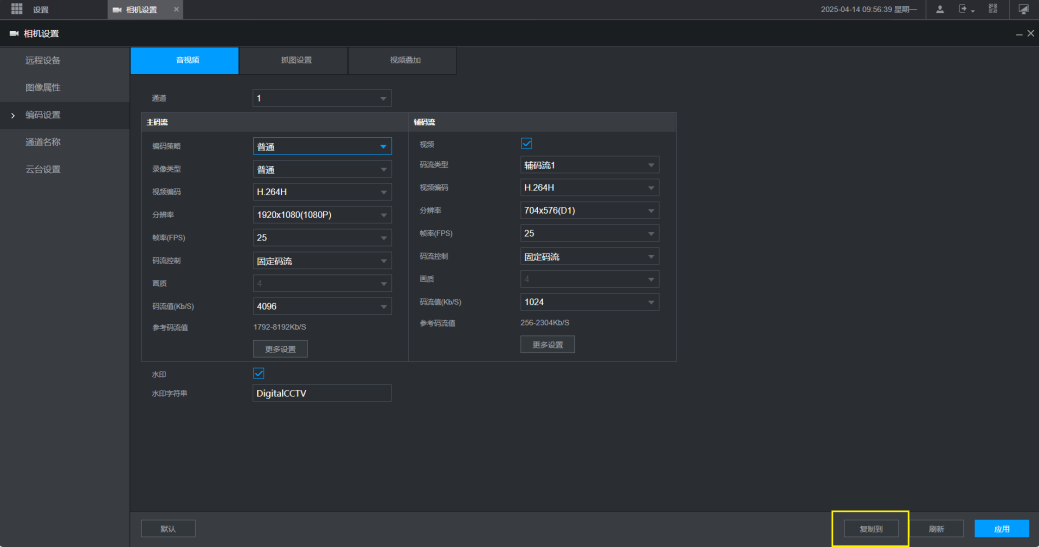
注意:每个通道都要配置,点击下方的复制到,可批量配置所有通道,但是批量配置耗时较长,并且配置不一定成功,建议逐个检查
主、子码流保持相同配置
编码模式:H.264
分辨率:1920*1080(若无法选中,则选择最高的)
帧率:25
码流控制:可变码流
码流:1024(若无法选中,选择靠近1024的)
1.2 摄像头配置(平台配置:大华为例,海康同理)
1) 点击导出,导出的硬盘录像机表可作为模板使用

1) 硬盘录像机表每列说明
① A、D,所有名称列填写时应注意,必填
【全局唯一,且只支持中英文数字,不支持特殊符号比如@#%&【】*阿拉伯数字等】
② 进入运维管理-变电站管理页面查看变电站信息(场站编码),必填
【变电站编码必须是系统内已存在的变电站编码】

① E设备编码,需与B接口编码保持一致,便于系统识别,必填
例如
变电站 171100000101040001 NVR 171100000103510001 摄像头 171100000103010001
1711000001前十位大致表示具体的使用地址信息,第一个站用1711000001,第二个站用1711000002,以此类推
0104表示编码是变电站B接口编码
0351表示编码是NVR B接口编码
0301表示编码是摄像头B接口编码
0001末尾四位数根据设备数量递增或任意,多个设备不重复即可
注意:若视频流直接从摄像头取,则填写是摄像头的H IP,I 端口,J通道号,K账号,L密码
若视频流从NVR取,则填写的是NVR的信息
NVR编码和NVR通道依然填写NVR信息不变
② C设备厂商可选,填写ID,必填
<1>: = 海康
<2>: = 大华
<3>: = 宇视
③ G端口,海康固定为8000,大华固定为37777,宇视固定为80,必填
④ F IP地址,H用户名,I密码根据NVR的实际配置填写,必填
⑤ J GB28181编码,与B接口编码保持一致即可,暂不会用到该字段,非必填
⑥ L投运时间标准格式为2025-04-14 10:10:10,必填,需要修改单元格格式为文本,否则输入不进去该格式
⑦ M是否关注,可选是,否,非必填
1.3 摄像头台账表制作
1) 登入巡视系统-运维管理-终端管理-摄像机页面 2) 点击导出,导出的摄像机表可作为模板使用

1) 摄像机表每列说明
① F,所有名称列填写时应注意,必填
【全局唯一,且只支持中英文数字,不支持特殊符号比如@#%&【】*阿拉伯数字等】
② 进入运维管理-变电站管理页面查看变电站信息(场站编码),必填
【变电站编码必须是系统内已存在的变电站编码】

① C使用类型-終端 ,填写ID 10-枪机 11-球机 12-云台,必填
② D视频类型-终端 ,填写ID 1-可见光 2-红外 3-可见光与红外,必填
E设备厂商可选,填写ID,必填
<1>: = 海康
<2>: = 大华
<3>: = 宇视
③ J通道号,若只有可见光填写1,若双视摄像头可见光为1,红外为2,必填
④ R排序,从0开始,影响摄像头列表展示顺序(有些首页是根据摄像头顺序展示视频画面的,因此可调整该值),非必填
⑤ G设备编码,需与O B接口编码保持一致,便于系统识别,非必填
例如
变电站 171100000101040001 NVR 171100000103510001 摄像头 171100000103010001
1711000001前十位大致表示具体的使用地址信息,第一个站用1711000001,第二个站用1711000002,以此类推
0104表示编码是变电站B接口编码
0351表示编码是NVR B接口编码
0301表示编码是摄像头B接口编码
0001末尾四位数根据设备数量递增或任意,多个设备不重复即可
注意:若视频流直接从摄像头取,则填写是摄像头的H IP,I 端口,J通道号,K账号,L密码
若视频流从NVR取,则填写的是NVR的信息
NVR编码和NVR通道依然填写NVR信息不变
⑥ I端口,海康固定为8000,大华固定为37777,宇视固定为80,必填
⑦ H IP地址,K用户名,L密码根据NVR的实际配置填写,必填
⑧ M GB28181编码、N GB28181通道,与B接口编码保持一致即可,暂不会用到该字段,非必填
⑨ P投运时间标准格式为2025-04-14 10:10:10,必填
⑩ Q是否关注,可选是,否,非必填
⑪ S NVR编码,填写系统录入的NVR设备编码,必填
⑫ T NVR通道,填写摄像头在NVR对应的通道号,必填
⑬ O B接口编码格式说明
例如
变电站 171100000101040001 NVR 171100000103510001 摄像头 171100000103010001
1711000001前十位大致表示具体的使用地址信息,第一个站用1711000001,第二个站用1711000002,以此类推
0104表示编码是变电站B接口编码
0351表示编码是NVR B接口编码
0301表示编码是摄像头B接口编码
0001末尾四位数根据设备数量递增或任意,多个设备不重复即可
注意:若视频流直接从摄像头取,则填写是摄像头的H IP,I 端口,J通道号,K账号,L密码
若视频流从NVR取,则填写的是NVR的信息
NVR编码和NVR通道依然填写NVR信息不变
1.4 硬盘录像机&摄像机台账表导入
注意:
必须首先导入硬盘录像机表,然后导入摄像机表
两表页面,表头不一致,不能混用
导入没有弹窗,只有页面上方的提示语
硬盘录像机导入页面
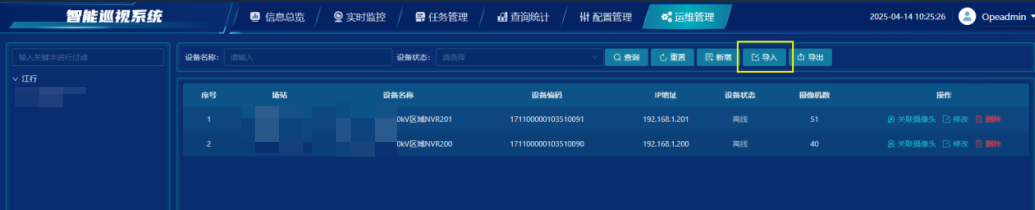
摄像机导入页面

PS:导入完成后,可在硬盘录像机页面查看摄像头和NVR之间的关联关系是否建立,确保每个摄像头都有关联,未关联的摄像头无法尽心B接口配置更新
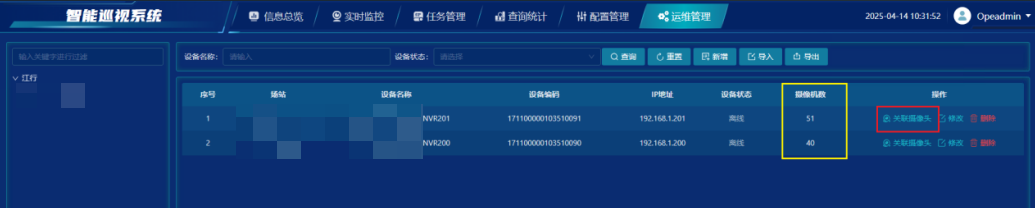
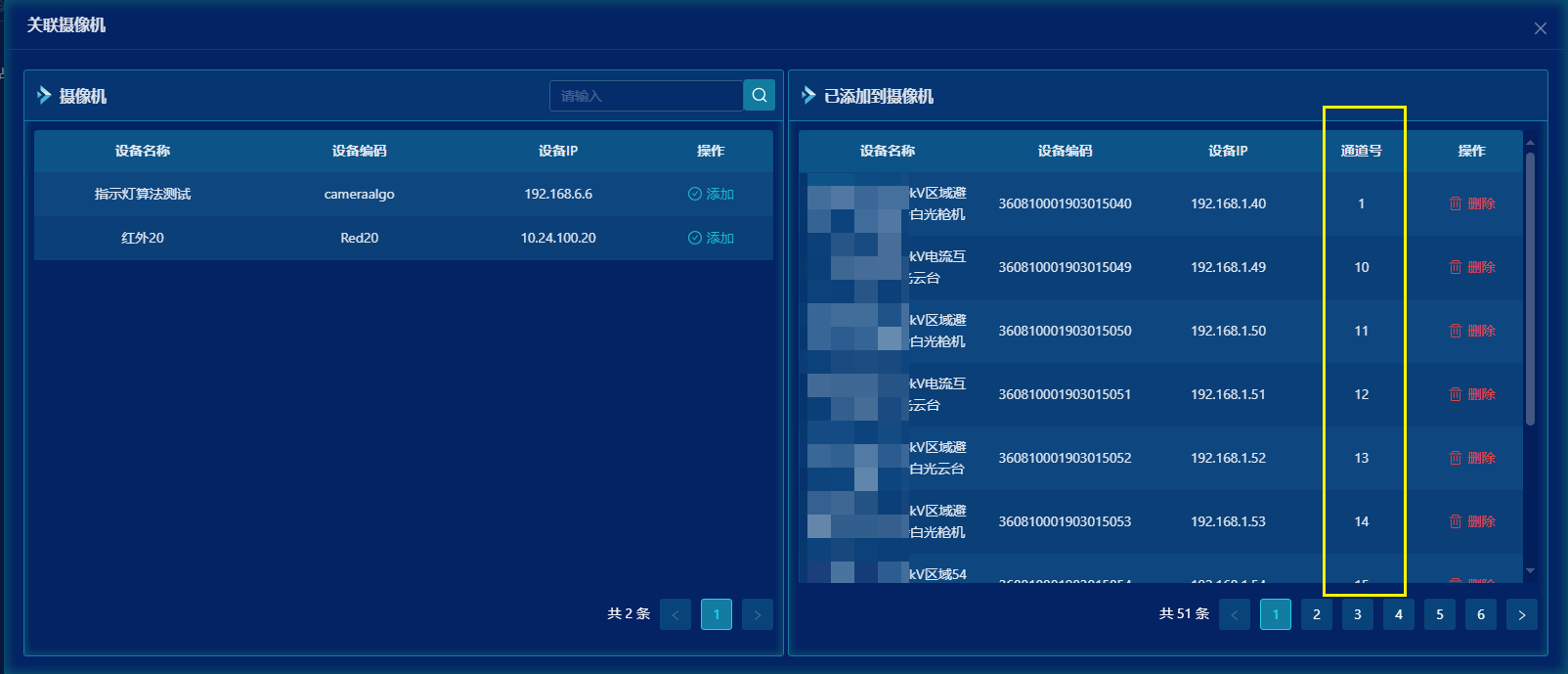
2. B接口配置
2.1 B接口配置更新
1) 导入完成,确保所有摄像头均有关联,进入摄像机页面,点击更新B接口配置
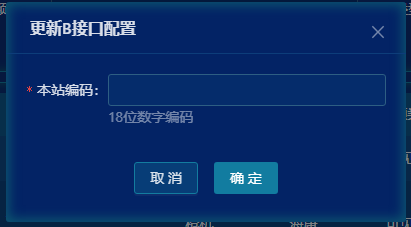
1) 本站编码填写变电站的B接口编码:171100000101040001(如多个场站接入集控,数字参考前面的变电站编码递增即可) 2) 若本站端需要和其他站一起接入主站、集控、区域主机等,则所有编码都要保持唯一,建议沟通确认后再更新 3) 更新完成后,设备短时间状态可能依然为离线,视频流可直接查看
2.2 机器人&无人机视频流接入(不接入可跳过)
机器人、无人机有自身的管理平台,对接时可以直接拿到RTSP或RTMP流地址 1)先添加两个虚拟摄像头信息 虚拟摄像头信息根据机器人,无人机信息填写,一个为可见光,一个为红外 2)按照正常摄像头导入的方式导入,建议挂载在虚拟NVR上(可自行添加) 3)添加完成后更新B接口配置 4)root身份进入服务器后台目录:/idea/conf/pro_b 执行命令:cd /idea/conf/pro_b 5)修改jiangxing_b.xml文件内容,将对应虚拟NVR下的虚拟摄像头的RtspCode_Hight和RtspCode_Standard两个流地址均填写机器人或无人机的流地址 执行命令:vim jiangxing_b.xml 通过光标操作移动至流地址位置,输入小写i进入编辑模式,删除流地址 ESC键退出编码模式后,输入shift+:后输入wq保存并退出文件

6)修改完成后,重启pro_b服务
执行命令:docker restart pro_b
7)重启完成后,系统页面上可查看虚拟摄像头视频画面,正常播放
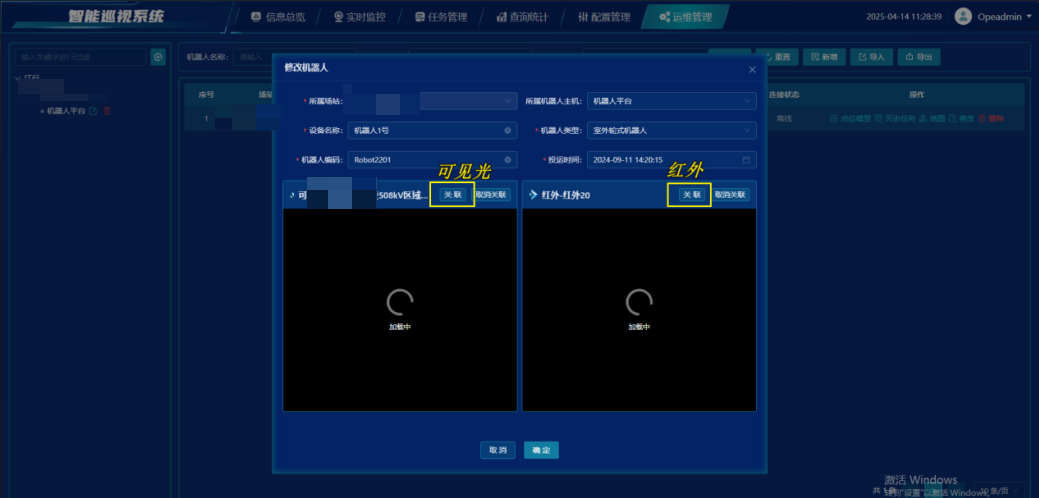
8)在运维管理-终端管理-机器人页面,新增或修改机器人时,可关联虚拟摄像头
左侧为可见光,右侧为红外,关联后,可在无人机或机器人实时监控页面查看关联的视频画面
3.巡视点位管理
3.1 海康摄像头-预置位配置
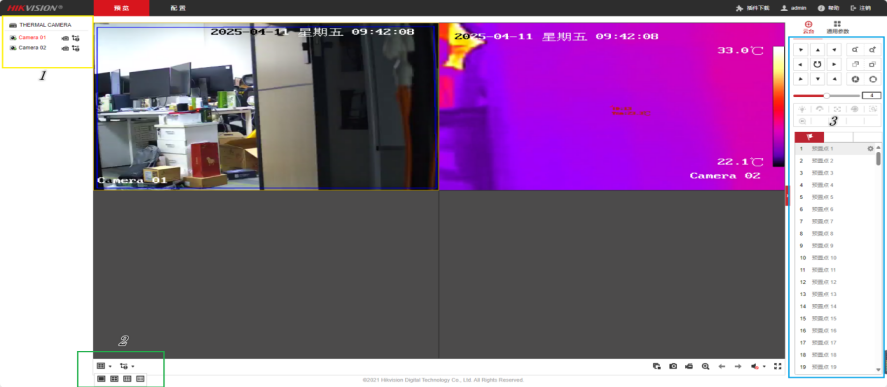
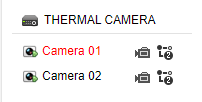
1) 区域1双击后可以查看摄像头对应通道视频画面(默认4分屏)
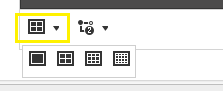
 2) 区域2点击分s屏图标可展示选择1、4、9、16分屏
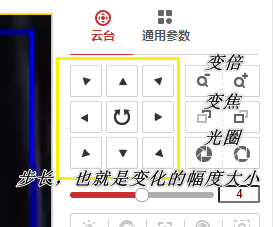
 3) 区域3上部为控制区,可通过方向盘控制云台转向,变倍,变焦等功能
 4) 区域3下部为摄像头预置位列表,选中预置位后,会调用到对应预置位为止,倍数,焦距会自动变化
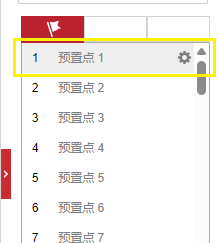 5) 首先在区域3下部选择预置位,然后在上部云台调整预置位拍摄角度,并选择合适的倍数和焦距,保证拍摄画面足够的清晰度,拍摄对象居中
6) 然后点击齿轮标志保存预置位,双击预置位可编辑预置位名称
5) 首先在区域3下部选择预置位,然后在上部云台调整预置位拍摄角度,并选择合适的倍数和焦距,保证拍摄画面足够的清晰度,拍摄对象居中
6) 然后点击齿轮标志保存预置位,双击预置位可编辑预置位名称
PS:另可在配置-云台控制-功能处配置预置位,对预置位编辑,删除等操作
3.2 大华摄像头预置位配置
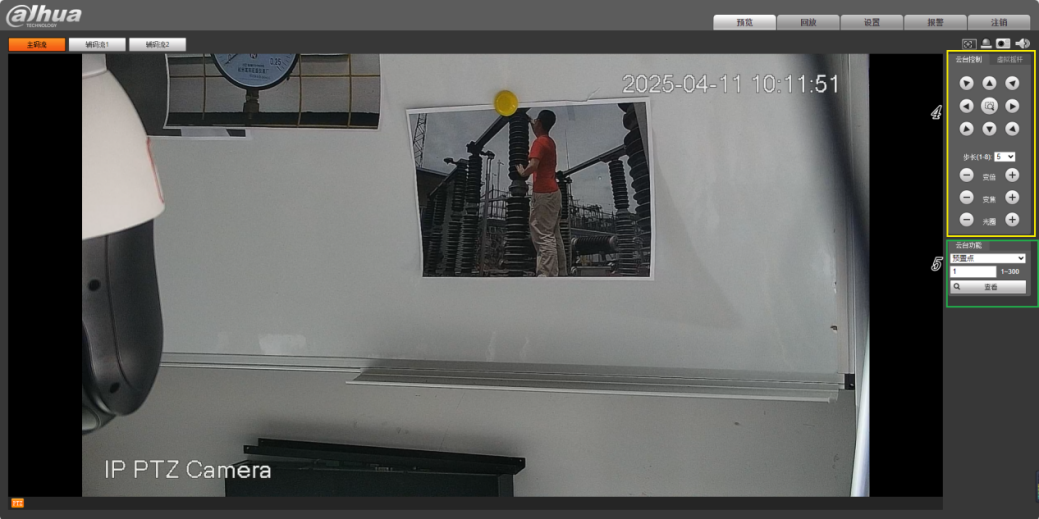
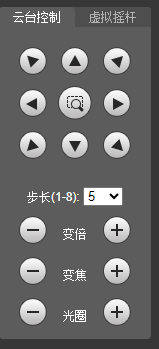
1) 区域4为控制区,可通过方向盘控制云台转向,变倍,变焦等功能
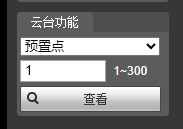
2) 区域5为预置位列表,可选择并查看摄像头当前预置位
3) 进入设置-云台设置-预置点,右侧列表会展示所有已配置的预置位信息
点击保存图标,可保存预置位配置
(包括摄像头角度,倍数,焦距等数据)
点击+号新增预置位
点击-号删除预置位
双击预置位名称,可修改预置位
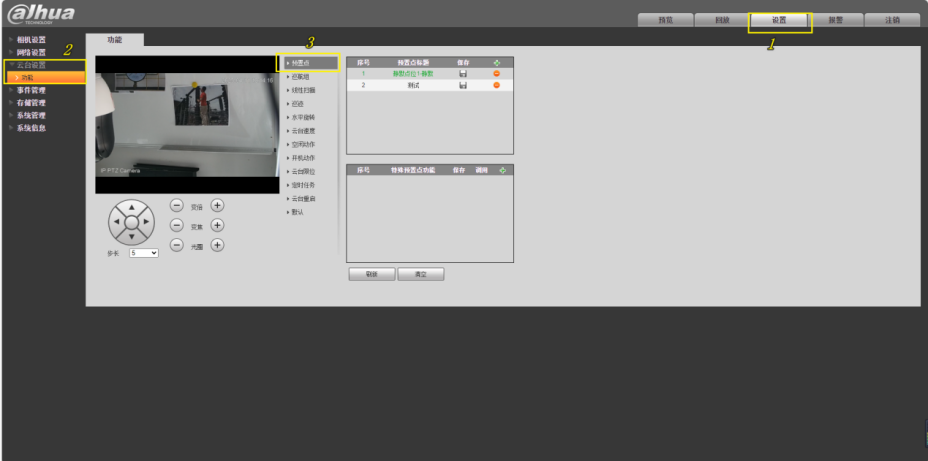
PS:在实际操作中,海康和大华拥有相类似的云台设置页面,配合预览可以更清晰的对摄像头进行配置
一个浏览器页面看预览,调整到指定位置,选择合适的倍数,焦距后,保证画面清晰度
另一个浏览器页面进入云台设置,保存预置位配置
3.3 点表制作
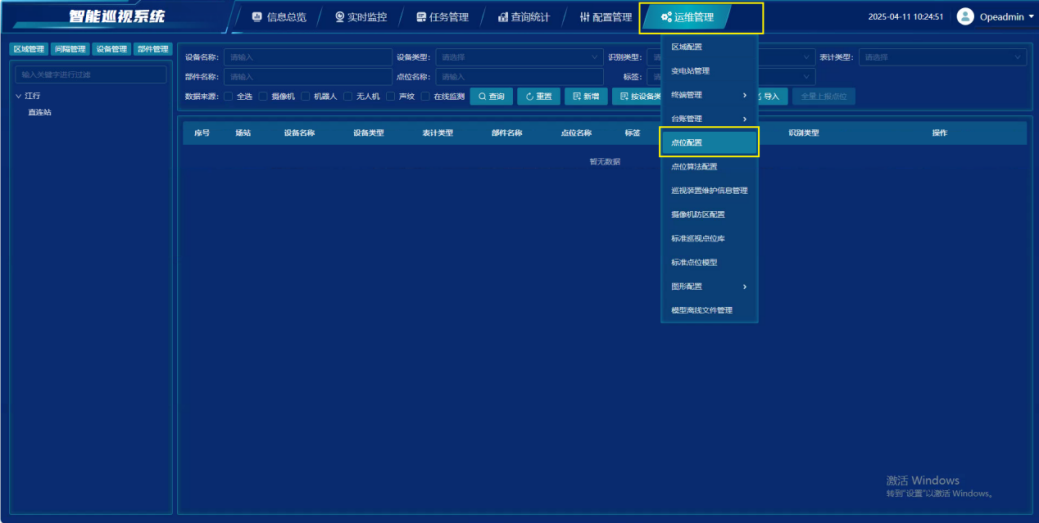
1) 登入巡视系统-运维管理-巡视点位管理页面(或是点位配置,菜单名根据项目定) 2) 点击导出,导出的点表可作为点位模板使用

1) 点表每列说明
① A、C、E、J、L、N、AB,所有名称列填写时应注意,必填
【全局唯一,且只支持中英文数字,不支持特殊符号比如@#%&【】*阿拉伯数字等】
② 进入运维管理-变电站管理页面查看变电站信息(场站编码),必填
【变电站编码必须是系统内已存在的变电站编码】

③ D、F、G、I、K、M、O,所有编码类,除非特殊要求,应保证全局唯一
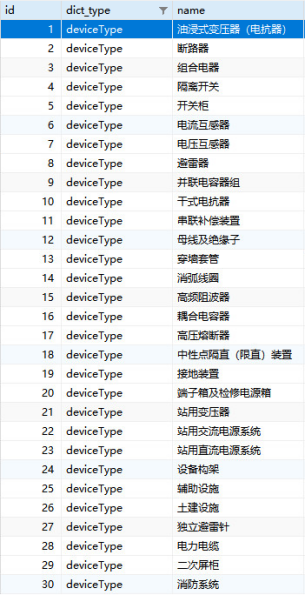
④ H设备类型可选下列设备,填写ID即可,必填
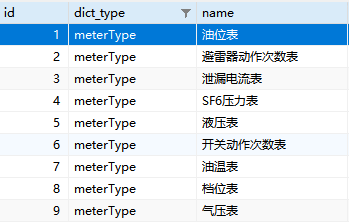
⑤ P表计类型可选下列表计,填写ID即可,非必填
 ⑥ Q辅助设施类型可选下列表计,填写ID即可,非必填
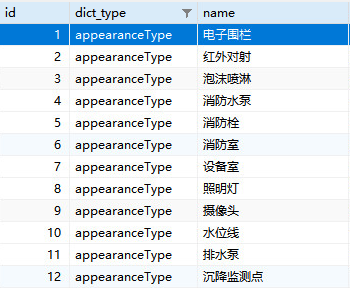 ⑦ R相别可选1(A相)、2(B相)、3(C相),填写ID即可,非必填
⑧ S重要等级可选1(Ⅰ类)、2(II类)、3(III类),填写ID即可,非必填
⑨ T点位排序从0开始,会根据大小排序,影响点位配置页面列表展示顺序,非必填
⑩ U采集文件类型,可选以下类型,填写ID即可,必填
⑦ R相别可选1(A相)、2(B相)、3(C相),填写ID即可,非必填
⑧ S重要等级可选1(Ⅰ类)、2(II类)、3(III类),填写ID即可,非必填
⑨ T点位排序从0开始,会根据大小排序,影响点位配置页面列表展示顺序,非必填
⑩ U采集文件类型,可选以下类型,填写ID即可,必填
<1>: = 红外图谱
<2>: = 可见光照片
<3>: = 音频
<4>: = 视频
<5>: = 识别图片 ⑪ V识别类型,可选,算法分析小类,填写ID即可,必填
<1>: = 表计读取
<2>: = 位置状态识别
<3>: = 设备外观查看
<4>: = 红外测温
<5>: = 声音检测
<6>: = 闪烁检测
<11>: = 局放超声波检测
<12>: = 局放地电压检测
<13>: = 局放特高频检测
<101>: = 环境温度检测
<102>: = 环境湿度检测
<103>: = 氧气浓度检测
<104>: = SF6浓度检测 ⑫ W图像分析类型,根据不同项目而定,填写算法分析小类,填写ID即可,必填
根据“识别类型”字段填写,比如识别类型为1,“识别小类”这里就选择1下面的小类,如113,代表SF6气压表读数。 1:表计识别 1 SF6气压表读数 metersf6_qy 1 变压器油温表读数 meter_byq_yw 1 指针压力表 meter_zz_ylb 1 数显油温表 meter_digital_yw 1 数显油温表最高温度 meter_digital_yw_maxTemp 1 数显油温表实时温度 meter_digital_yw_lastTemp 1 数显避雷器滚轮计数器读数 meter_digital_blqgl 1 数显避雷器泄漏电流实时值 meter_digital_xl_lastA 1 数显避雷器动作次数 meter_digital_xl_times 1 数显避雷器泄漏电流初始值 meter_digital_xl_firstA 1 数显开关柜环境温度 meter_kgg_envTemp 1 数显开关柜环境湿度 meter_kgg_envHum 1 数显压力表 meter_digital_ylb 1 管式油位计 meter_gsywj 1 变压器指针油位表读数 meter_byq_zzyw 1 逆时针表盘变压器指针油位表读数 meterbyq_zzyw_reverse 1 扇形变压器指针油位表读数 meterbyq_zzyw_sector 1 变压器油枕油位视窗读数 meter_byq_yzywsc 1 套管指针油位计读数 meter_tgywj 1 套管油位窗读数 meter_tgywc 1 配电箱指针式仪表读数 meter_pdx_zzs 1 有载调压档位表读数 meter_yzty_dw 1 逆时针表盘有载调压档位表读数 meter_yzty_dw_reverse 1 CT_PT油位窗读数 meter_ct_pt 1 避雷器泄露电流表读数 meter_blq_xl 1 避雷器指针计数器读数 meter_blq_zzjs 1 避雷器双指针计数器读数 meter_blq_2zzjs 1 电流电压表 meter_dldyb 1 有载调压表调节次数表 meter_digital_yztygl 2:位置状态识别 2 隔离开关状态识别 isolator_glkg 2 接地刀闸状态识别 isolator_jddz 2 接地刀闸状态 isolator_jddz_p 2 指示型分合指示 switch_fh_zs 2 文字型分合指示 switch_fh_wz 2 其他型分合指示 switch_fh_other 2 指示型储能指示 switch_cn_zs 2 文字型储能指示 switch_cn_wz 2 其他型储能指示 switch_cn_other 2 断路器文字指针型分合指示 switch_fh_wzzzx 2 断路器符号指针型储能指示 switch_cn_fhzzx 2 通用储能指示 switch_cn_common 2 通用分合指示 switch_fh_common 2 远方就地旋钮 switch_yfjd 2 屏柜旋钮状态 switch_pgxnkg 2 屏柜把手状态 switch_pgbs 2 屏柜空开状态 switch_pgkqkg 2 mn屏柜空开状态 switch_pgkqkg_mn 2 屏柜旋钮把手状态 switch_pgxnbs_p 2 屏柜保护压板状态 switch_pgbhyb 2 mn屏柜保护压板状态 switch_pgbhyb_mn 3:设备外观识别 3 外观识别 all_qxsb 3 外观识别2 wgsb 3 油流继电器 yljdq 3 树脂分界面识别 szfjm 3 瓦斯油位状态 ws_ywyc 3 人员闯入 person 3 表计表盘模糊 bj_bpmh 3 表计表盘破损 bj_bpps 3 表计外壳破损 bj_wkps 3 绝缘子破裂 jyz_pl 3 部件表面油污 sly_bjbmyw 3 地面油污 sly_dmyw 3 硅胶筒破损 hxq_gjtps 3 箱门闭合异常 xmbhyc 3 异物-高空悬浮物 yw_gkxfw 3 异物-鸟巢 yw_nc 3 盖板破损或缺失 gbps 3 越线闯入 yxcr 3 未穿安全帽 wcaqm 3 未穿工装 wcgz 3 吸烟 xy 3 表计读数异常 bjdsyc 3 油位状态油封异常 ywzt_yfyc 3 呼吸器硅胶变色 hxq_gjbs 3 压板合 kgg_ybh 3 压板分 kgg_ybf 3 火灾烟雾 hzyw 3 室内地面积水 sndmjs 3 小动物闯入 xdwcr 3 围栏倒伏 wl_down 3 指示牌异常 zsp_yc 3 人员倒地 rydd 3 火焰 fire 3 烟雾 smoke 3 呼吸器油封破损 hxq_yfps 4: 红外测温 不填写识别小类 6: 灯光识别 6 屏柜小指示灯状态 light_pgxzsd 6 mn屏柜小指示灯状态 light_pgxzsd_mn 6 屏柜大指示灯状态 light_pgdzsd 6 mn屏柜大指示灯状态 light_pgdzsd_mn 6 屏柜报警灯状态 light_pgbjd
⑬ X精度、Y单位在识别类型为1时可填写,会影响页面展示的数值,默认精度为2,单位非必填 ⑭ Z正常阈值,非必填 ⑮ AA数据来源,填写ID即可,必填
<1>: = 摄像机
<2>: = 机器人
<3>: = 无人机
<4>: = 声纹
<5>: = 在线监测 ⑯ AB采集装置名称、AC采集装置ID、对应点位关联的摄像头名称和摄像头设备编码 ⑰ AD 预置位名称,建议和点位名称保持一致,方便系统查看 ⑱ AE预置位填写预置位ID,从1开始,按照最大255填写 最新海康预置位数量可达到300
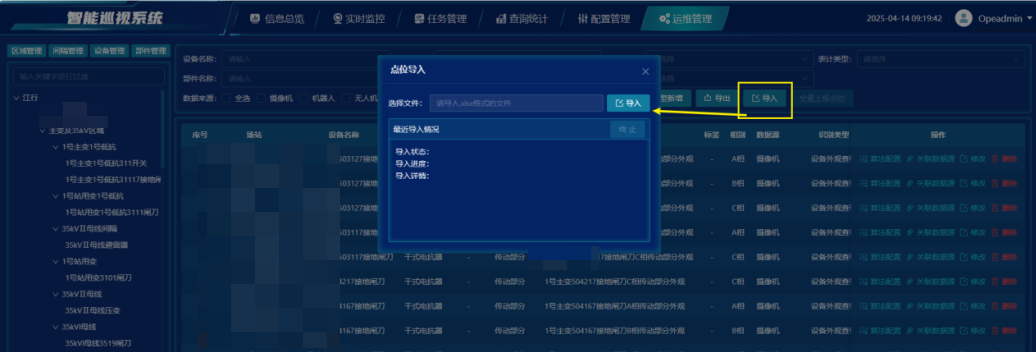
3.4 点表导入
点位与预置位关系绑定,同步导入预置位,依据第三部分建立好点表后,导入系统
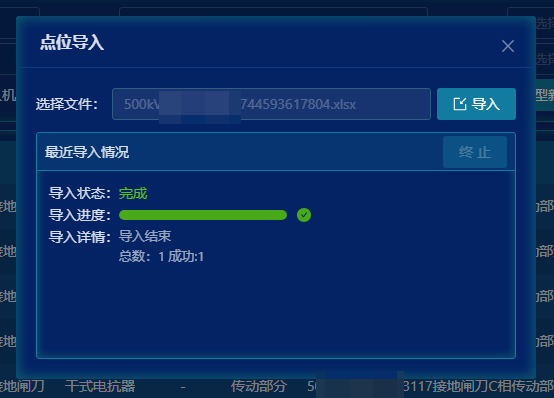
3.5 确认导入效果
导入结束后,详情会提示导入成功的点位数量,需确认点位数量与文件中一致
4. 点位预置位算法配置(标定)
4.1 标定前配置
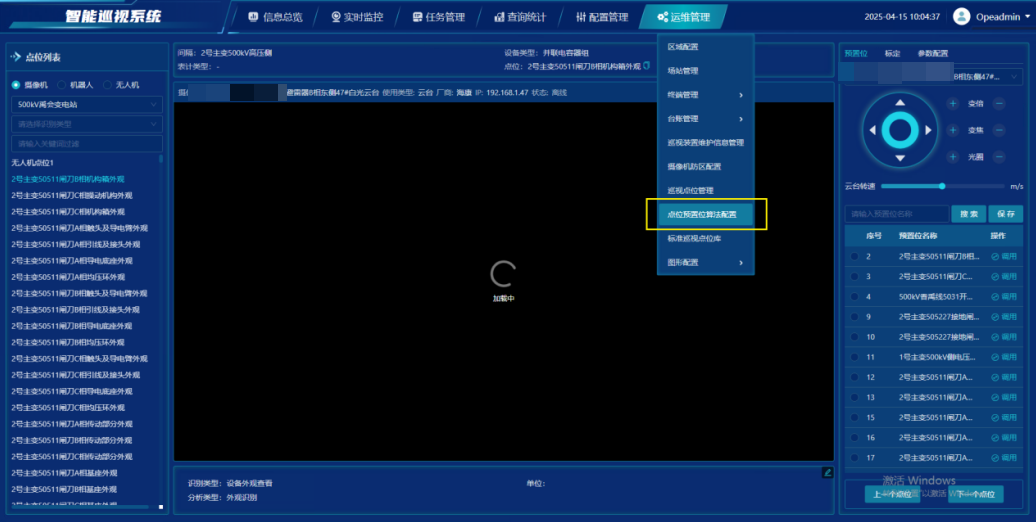
- 左侧点位列表,根据识别类型和关键词,也就是点位名称进行组合筛选
- 选择点位,在右侧上方会自动选择预置位Tab
- 中间视频画面会自动展示关联视频的画面,并自动调用至点位关联的预置位
- 右侧上方选择标定进入标定页面,进入时会自动触发调用预置位,并截图
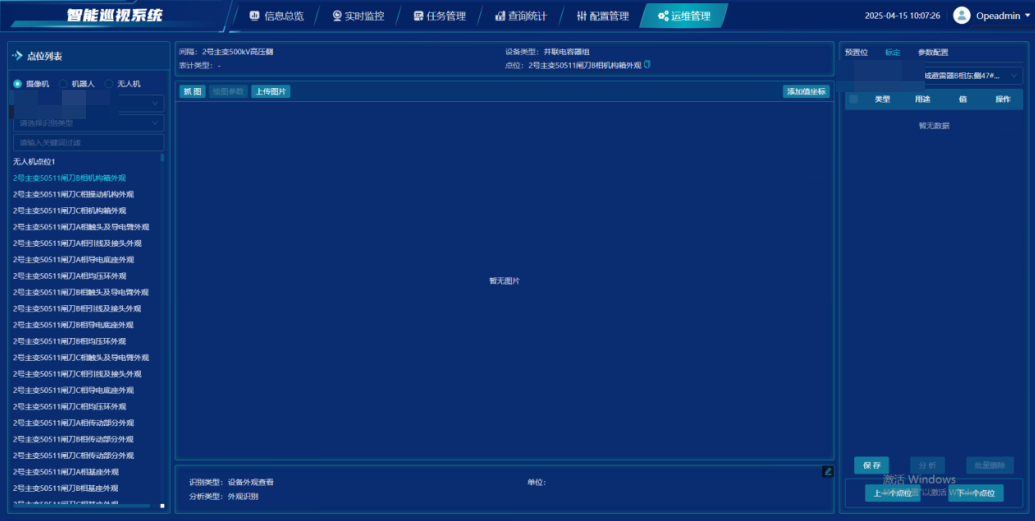
注意:若当前摄像头有任务处于执行状态或别人在操作时,则会由于预置位锁定出现调用失败的情况
- 在中部画面左上角可点击抓图,上传图片替换图片
4.2 缺陷类点位标定
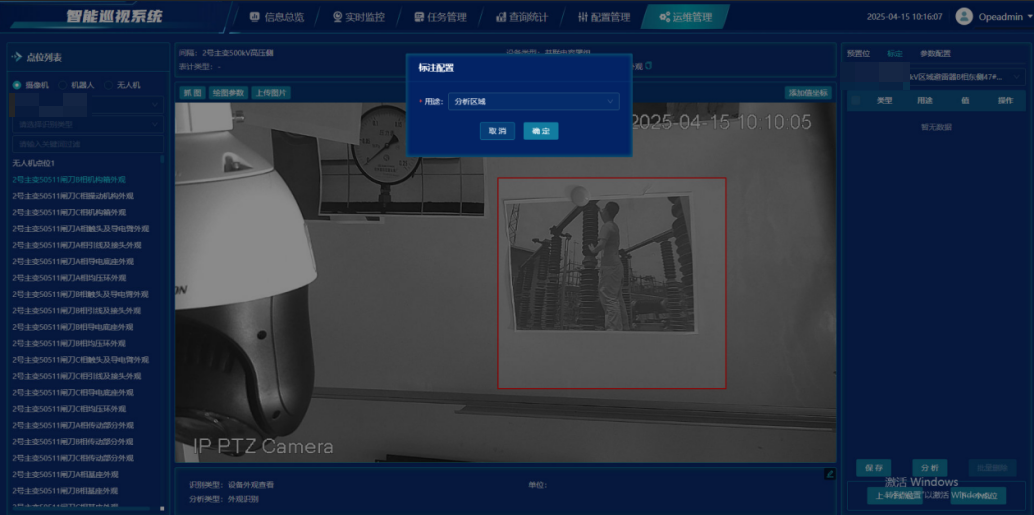
- 缺陷类点位一般无需标定,需标定的点位一般画框即可
- 鼠标放置在图片上,画面右上角出现画框图标,根据需要点击选择画框,多边形
- 在画面长按拖动可画框,保存后右侧标定列表出现分析区域数据
- 在标定列表下方点击保存,保存标定数据并同步给算法
- 点击分析,系统会将当前图片进行算法分析并得出分析结果,一般在5S内会弹窗展示,否则在页面上方提示
4.3 表计类点位标定
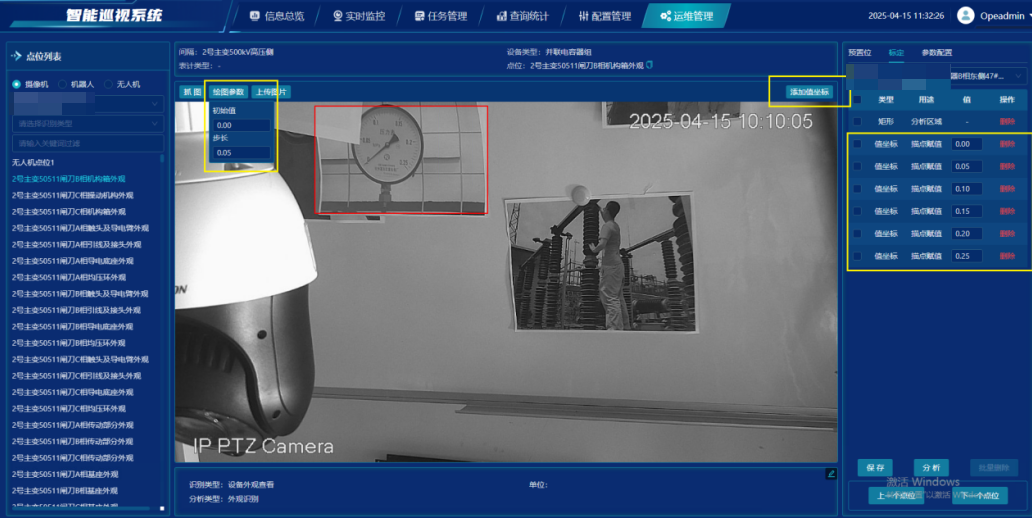
- 表计类点位标定,需标定的点位除画框外,还要加上参数配置
- 鼠标放置在图片上,画面右上角出现画框图标,根据需要点击选择画框,多边形
- 在画面长按拖动可画框,保存后右侧标定列表出现分析区域数据
- 在画面左上方点击绘图参数设置初始值和步长,在画面右上方点击添加值坐标,点击一次添加一个值坐标,根据表盘对应的数值,修改标定列表中的值
- 在标定列表下方点击保存,保存标定数据并同步给算法
- 点击分析,系统会将当前图片进行算法分析并得出分析结果,一般在5S内会弹窗展示,否则在页面上方提示
5. 巡视计划管理
5.1 巡视计划管理
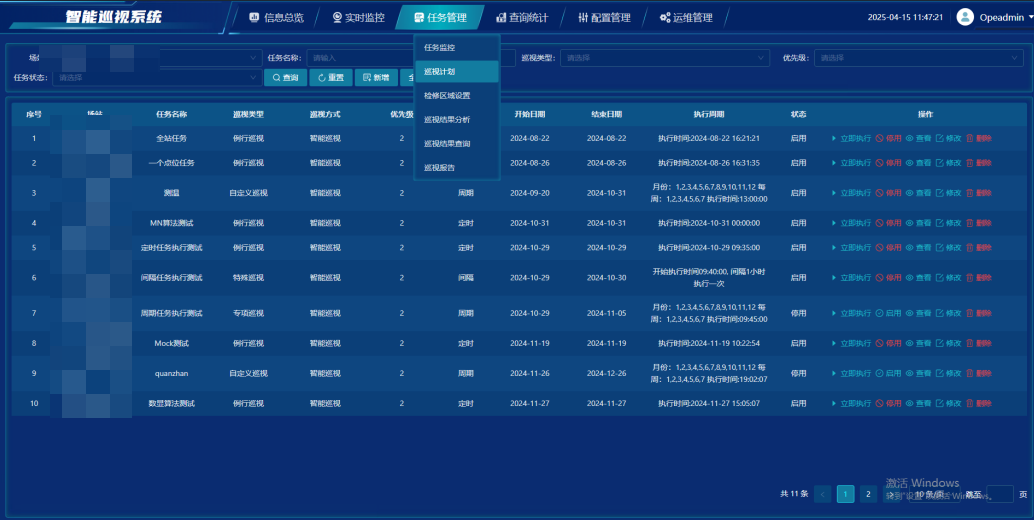
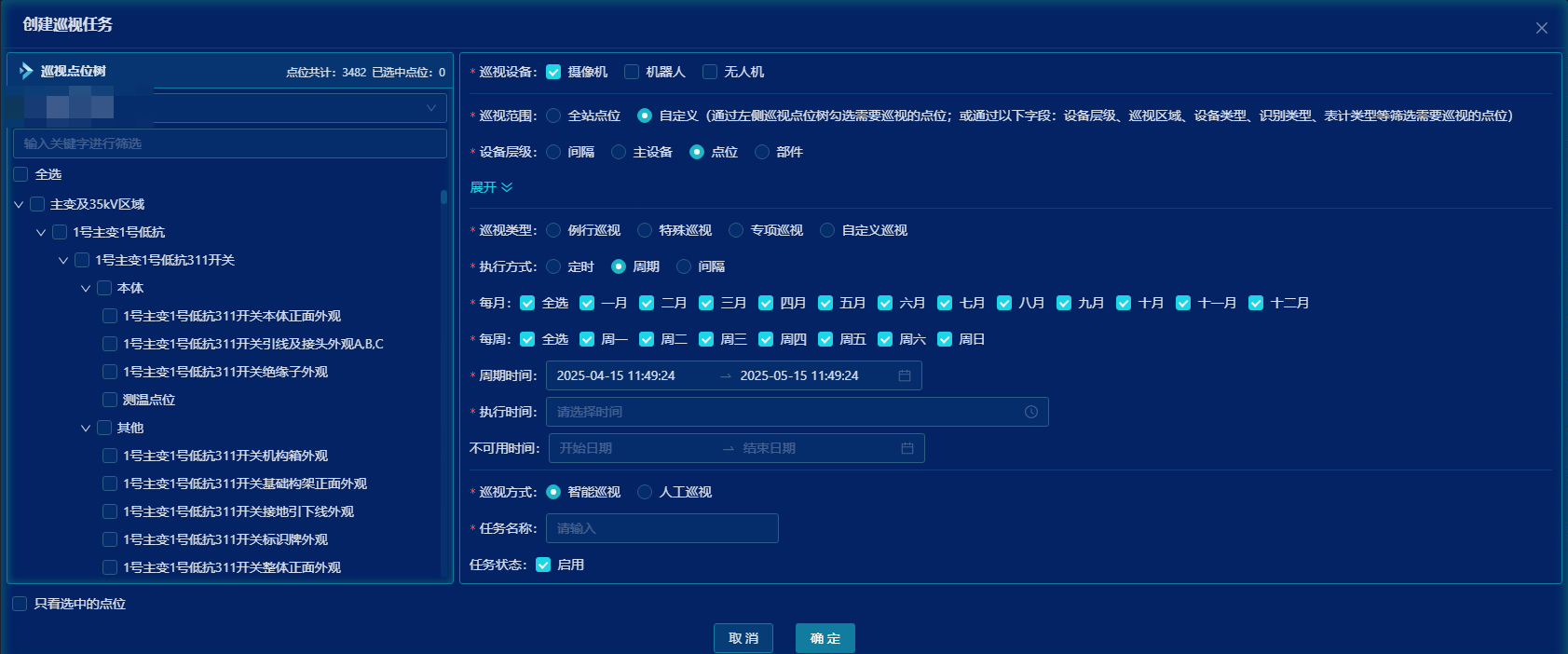
1、进入任务管理-巡视计划页面 2、点击新增,新增巡视计划 3、左侧为选中变电站下的所有巡视点位信息,默认选择首个变电站 4、巡视设备:默认选择摄像头,因此左侧点位均为数据源包含摄像头的点位 5、执行方式:默认为周期,建议选择定时,定期时间建议选择当前时间之后的某个时间点,若为当前时间或之前,则任务可能会不执行
 6、其他项默认选择即可
7、任务名称:支持中英文数字,不支持特殊符号比如@#%&【】*阿拉伯数字等
8、点击确定,保存计划配置
9、计划创建完成后,会自行根据计划创建待执行的任务
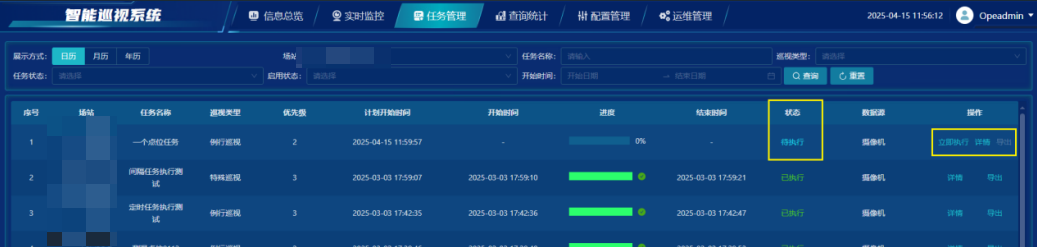
10、进入任务管理-任务监控,展示方式默认为日历,列表将展示系统所有的任务信息
6、其他项默认选择即可
7、任务名称:支持中英文数字,不支持特殊符号比如@#%&【】*阿拉伯数字等
8、点击确定,保存计划配置
9、计划创建完成后,会自行根据计划创建待执行的任务
10、进入任务管理-任务监控,展示方式默认为日历,列表将展示系统所有的任务信息
11、等待时间达到计划开始时间任务会自行执行,若想立即执行,点击立即执行后,会生成新的任务立即执行,原有的任务依然存在等待执行
6. 导入常见报错说明
6.1 点表导入Excel表头错误
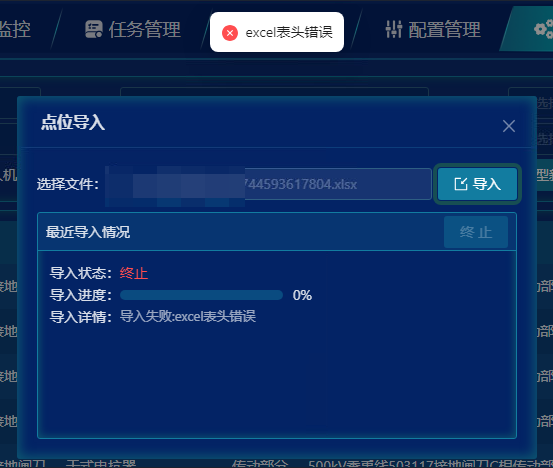
6.2 点表导入出现巡视装置未找到
可能原因是巡视装置ID不对 也可能是数据来源填写不对,系统会根据填写的来源筛选后,再查找巡视装置ID
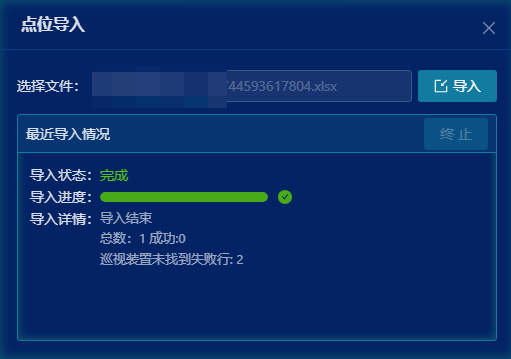
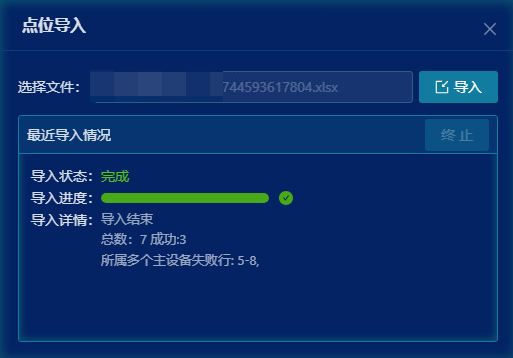
6.3 点表导入出现所属多个主设备失败行
可能原因是点位信息中相同的部件编码对应的主设备编码不一致导致的,修改部件编码即可
同理出现所属多个间隔失败行,可能是主设备编码对应的间隔编码不一致导致的,修改主设备编码即可
6.4 点表导入成功但未执行任务
①检查点表是否成功关联上摄像头,任选一个点位点击关联数据源查看是否有关联上,常见的关联编码和相机表的设备编码未对应上 ②如果编码无异常,建议核对点表后再导入一遍点表
7. 告警阈值配置
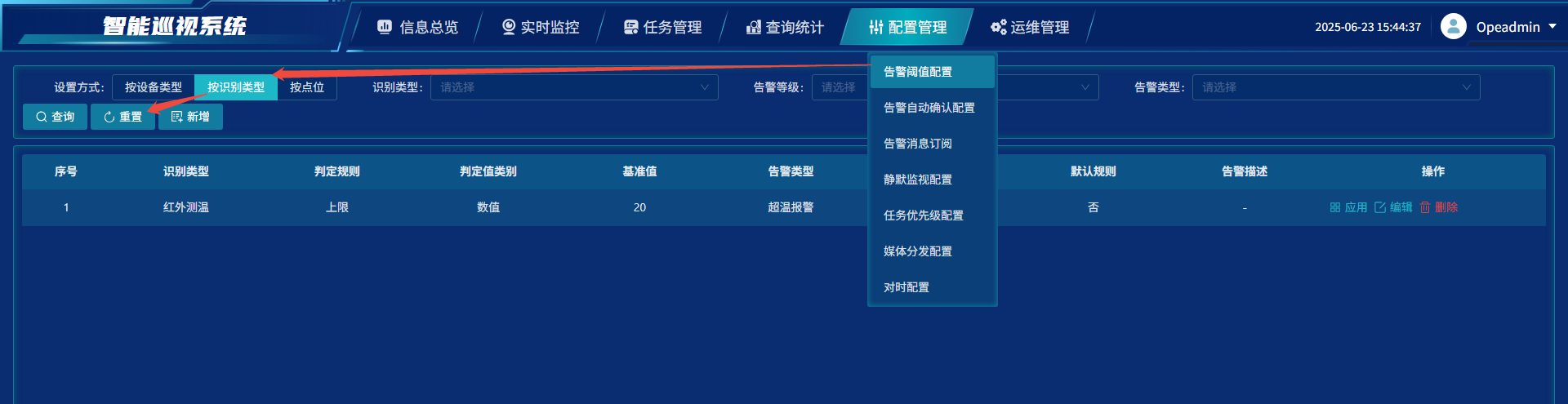
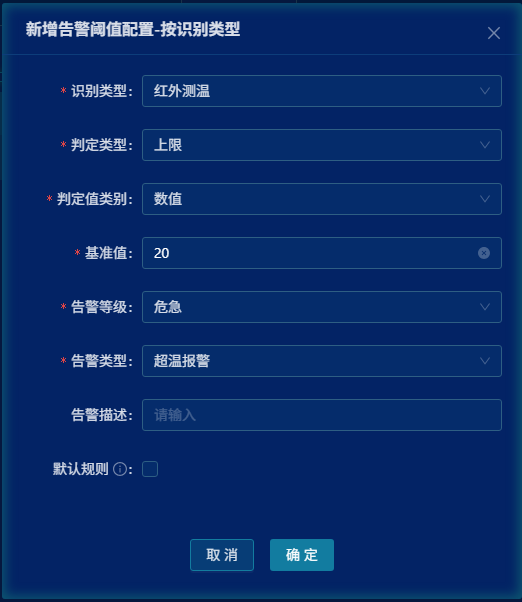
- 配置管理->告警阈值配置->按识别类型->新建进入界面
- 选择对应的识别类型
- 判定类型、判定值类别、基准值以红外测温为例,如下图则是温度超过20时告警